一键发多平台内容工作台
给内容创作者的发布助手

一份内容,
多个发布页

一键发把动态、图文、文章和短视频填入你选择的平台发布页。重复的打开与填写交给工具,最终内容和发布决定仍由你逐页确认。

Chrome 扩展·内容在浏览器与本机处理·默认保留人工确认
一次准备,三步完成

把重复切换变成清楚流程

先准备内容,再选择常用平台组合,最后打开各平台发布页。每一步都有明确结果,随时可以调整或取消。

01准备一份内容
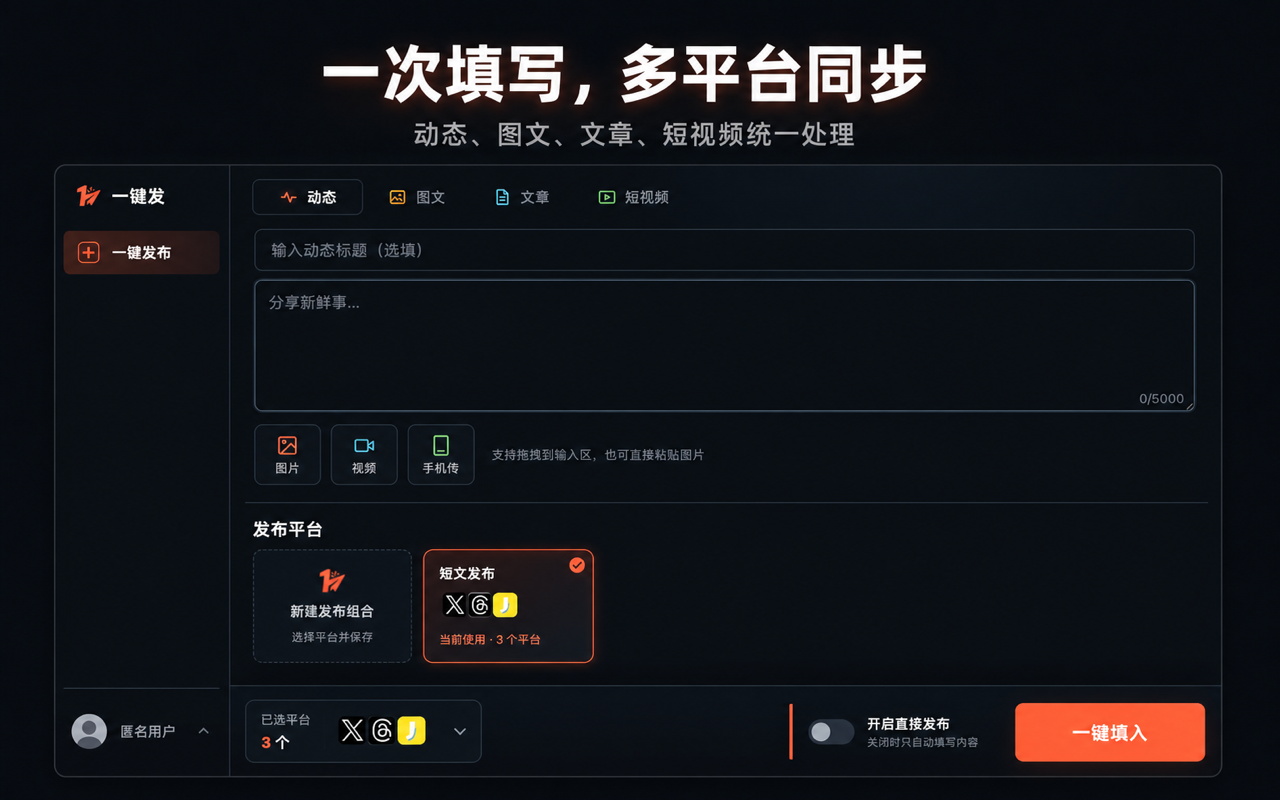
一键发工作台,展示动态、图文、文章和短视频的内容准备区域
02选择发布组合
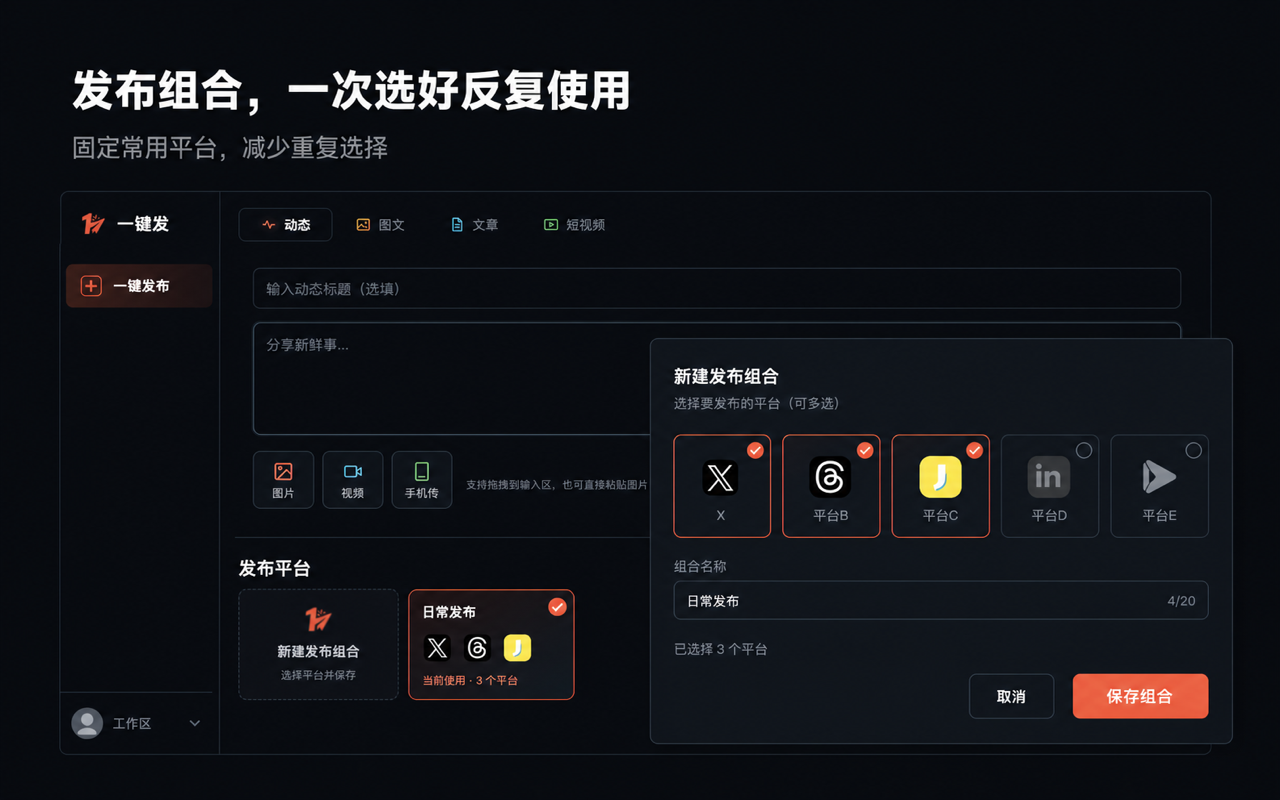
一键发发布组合界面,展示保存并复用常用平台组合
03一键填入并检查
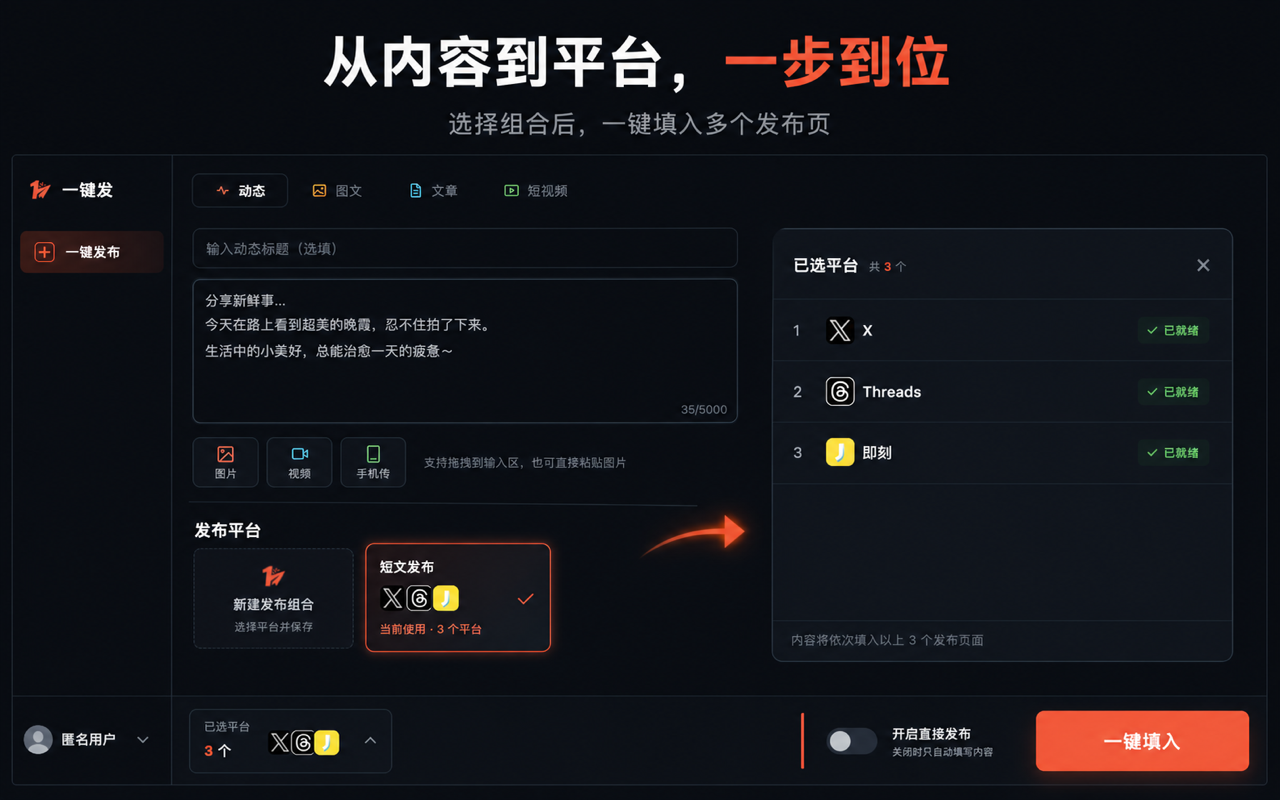
一键发工作台的一键填入操作,内容将进入所选平台发布页
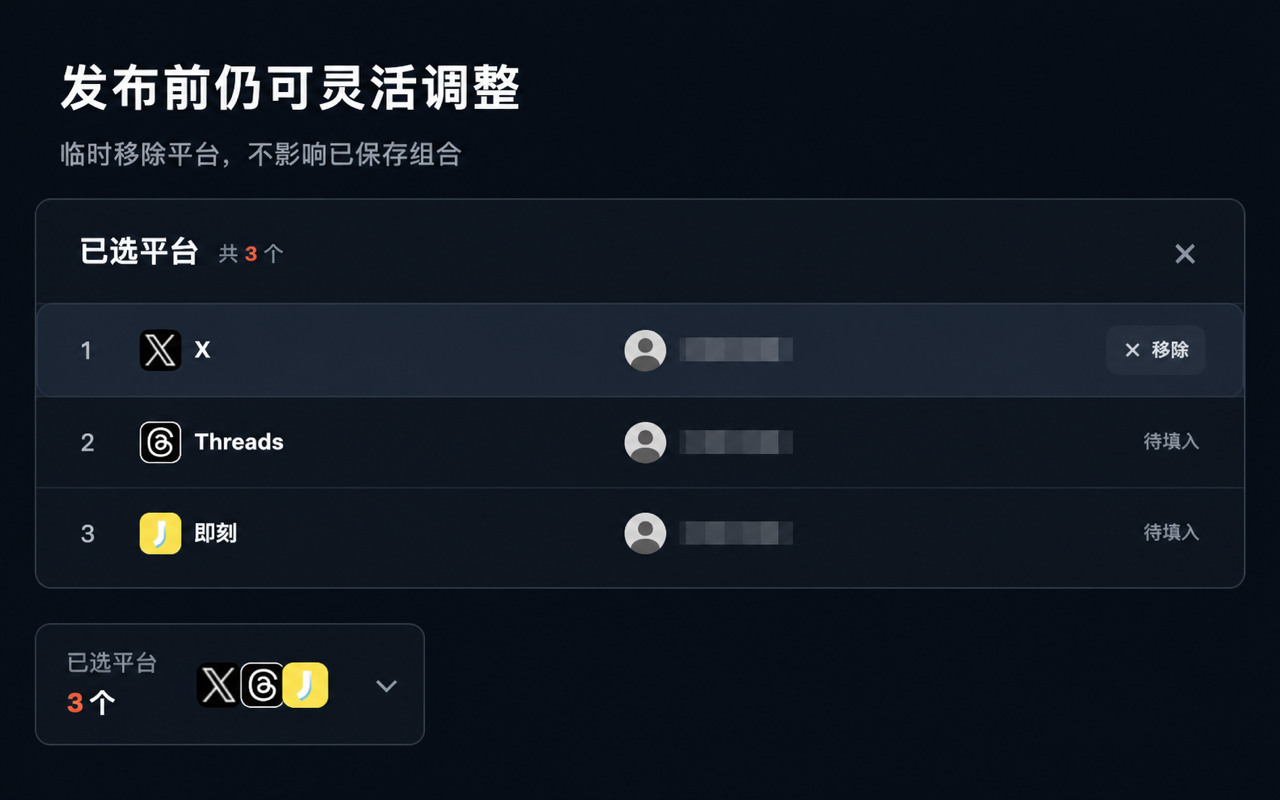
一键发在发布前允许临时移除平台,不改变已经保存的发布组合
发布权始终在你手里

先填入,再检查

一键发默认不会替你跳过平台的最终确认。页面打开后,你可以继续修改内容、调整平台设置,或直接取消本次发布。

  • 使用你自己的平台登录状态
  • 服务端不保存发布正文与素材
  • 可在本次操作中移除平台
  • 平台改版可能影响自动填入
主要能力

减少重复操作,不替你做最终决定

多种内容类型

动态、图文、文章和短视频分别使用适合它们的内容准备与填入方式。

保存发布组合

把常用平台存成组合,下次直接复用,也可以为本次操作临时调整。

一次打开与填入

按发布组合打开对应平台页面,并把已经准备好的内容填进去。

逐页人工确认

默认停在各平台发布页,由你检查文字、素材和设置,再决定是否发布。

获取与安装

先看安装说明,再开始使用

当前公开页面不承诺尚未确认的 Chrome Web Store 审核状态。已经获得扩展目录的用户,可以按帮助页说明通过 Chrome 的开发者模式加载。

  1. 01
    先在 Chrome 中登录准备发布的平台,一键发不会保存这些平台的账号密码。
  2. 02
    安装并打开一键发,选择内容类型、填写内容,再选择或新建发布组合。
  3. 03
    点击“一键填入”,逐个检查已经打开的平台页面,确认无误后再发布。